使い方
データの準備から、4つのWINSモードでオッズを表示するまでをご案内します。
基本の使い方
最初にデータを準備したら、見たいモードを選んで表示します。
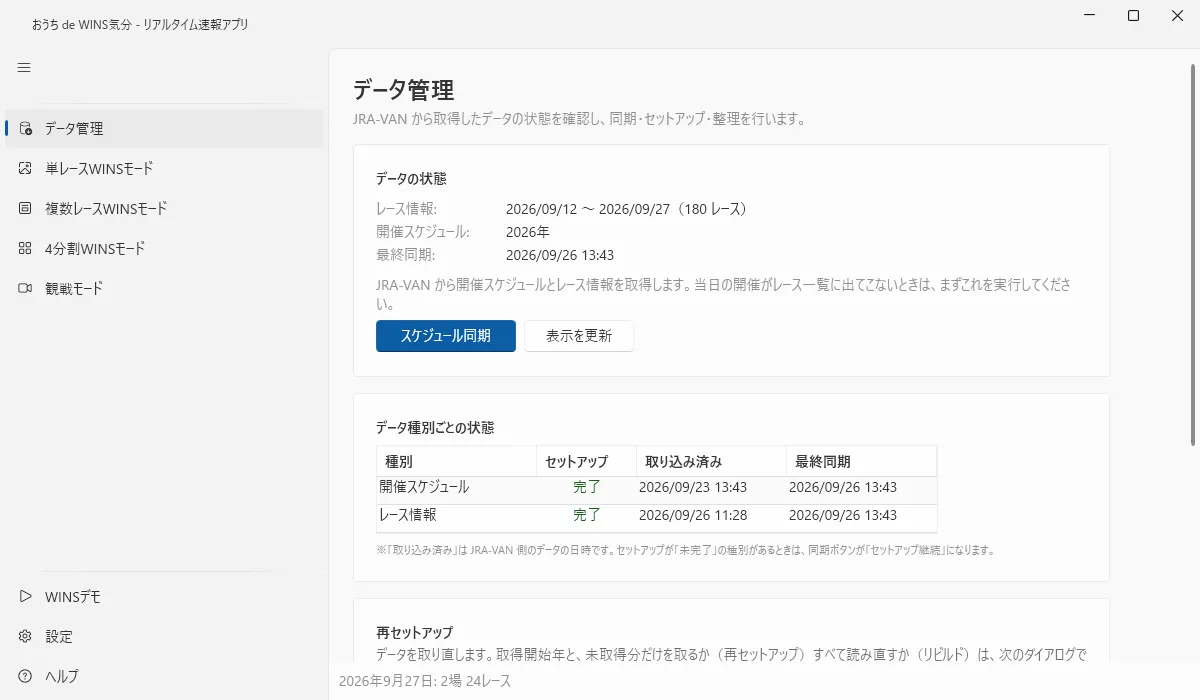
レースデータを準備
左ナビの「データ管理」でスケジュール同期を実行します。初回は画面の案内に沿ってセットアップしてください。
表示モードを選択
左ナビから、単レース・複数レース・4分割・観戦のいずれかを選びます。
WINSモードを開く
単レース・複数レース・4分割では「レース選択」タブで開催日とレースを選び、タブ上部の起動ボタンから開きます。観戦モードはレース選択なしで「レース一覧」タブの「観戦モードを開く」を押すと、開催全体を自動で追いかけます。
4つの表示モード
見たい範囲や観戦スタイルに合わせて選べます。
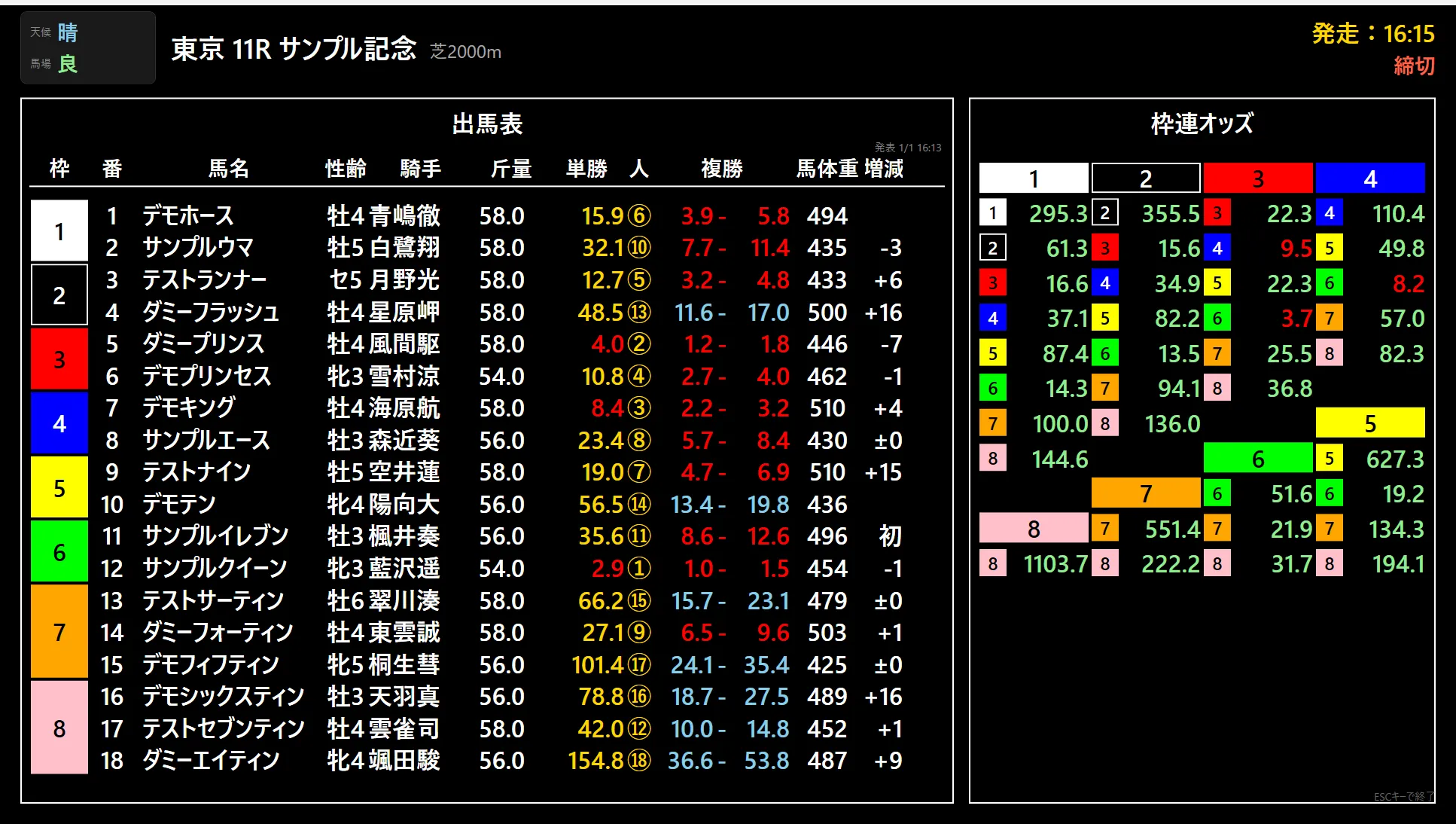
1単レースWINSモード2複数レースWINSモード
単レース/複数レースWINSモードの画面例(レースは架空のものです)
1 単レースWINSモードの起動方法と設定
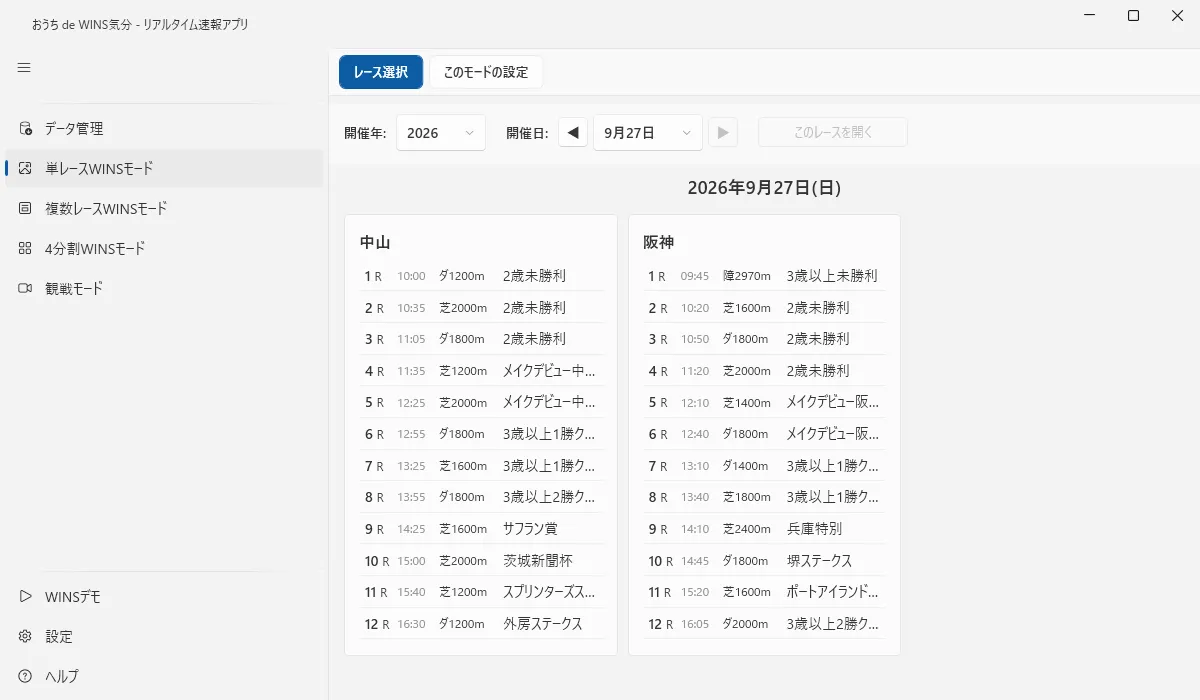
- レース選択
- 「レース選択」タブで開催日とレースを選び、1レースのオッズ画面を巡回表示します。
- このモードの設定
- 画面切り替え間隔、オッズ更新間隔、表示するオッズ画面と順序を「このモードの設定」タブで設定します。
2 複数レースWINSモードの起動方法と設定
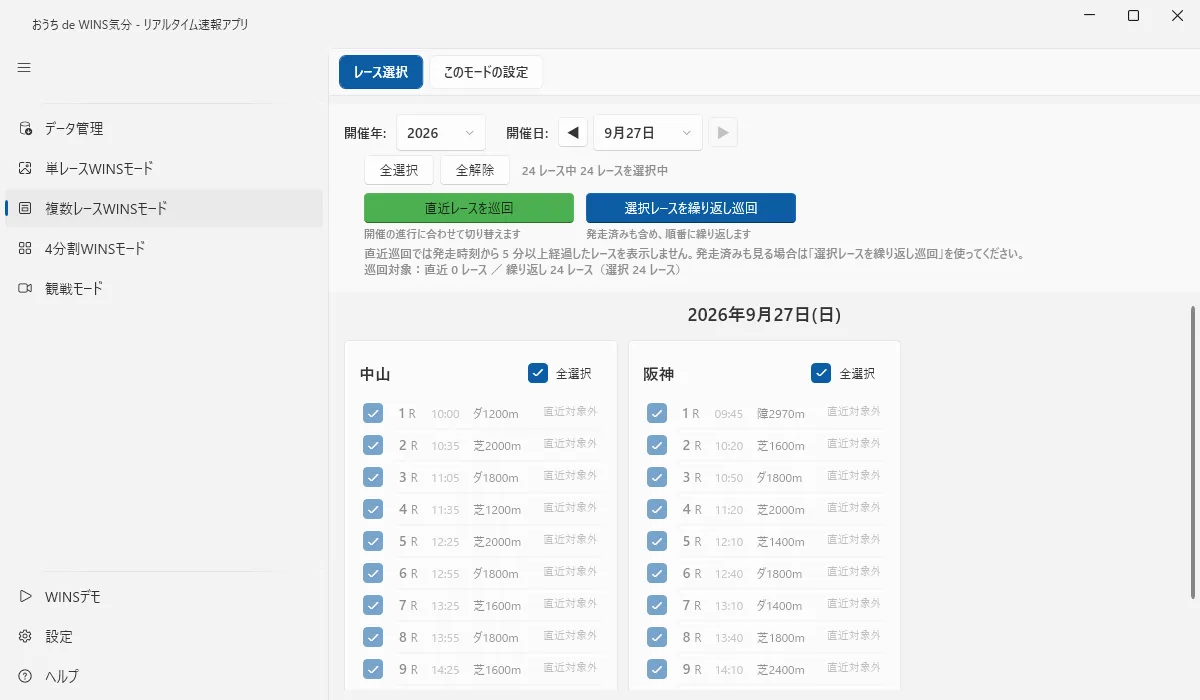
- 複数レース選択
- 「レース選択」タブで表示したいレースを複数選び、発走順に自動で巡回します。
- このモードの設定
- レースの切り替え条件、更新間隔、巡回するオッズ画面を「このモードの設定」タブで設定します。
34分割WINSモード
起動方法とモード設定
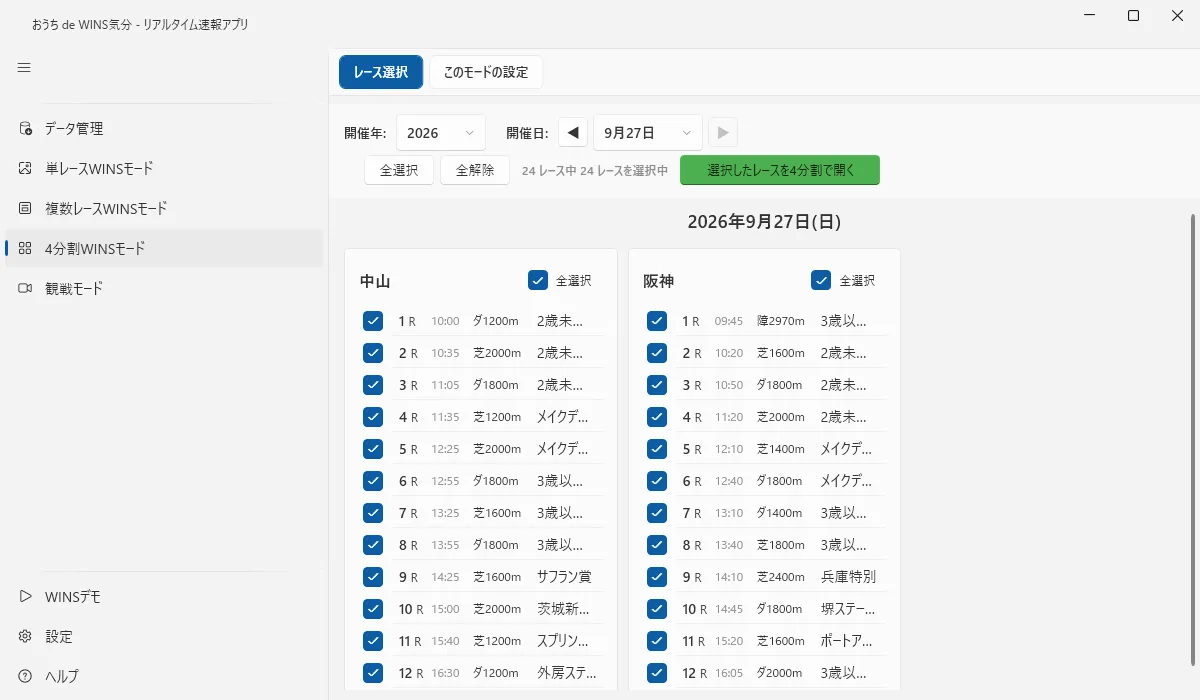
- レース選択
- 「レース選択」タブで表示するレースを選び、YouTube・進捗・オッズを4つの枠に表示します。
- このモードの設定
- 「このモードの設定」タブの「4象限とオッズ画面」「YouTube」「表示・更新間隔」で、開催場数ごとの配置、各枠の表示内容とオッズ画面、YouTubeの自動拡大、更新間隔を設定します。
4観戦モード
観戦モードの画面例(実在のレースです)
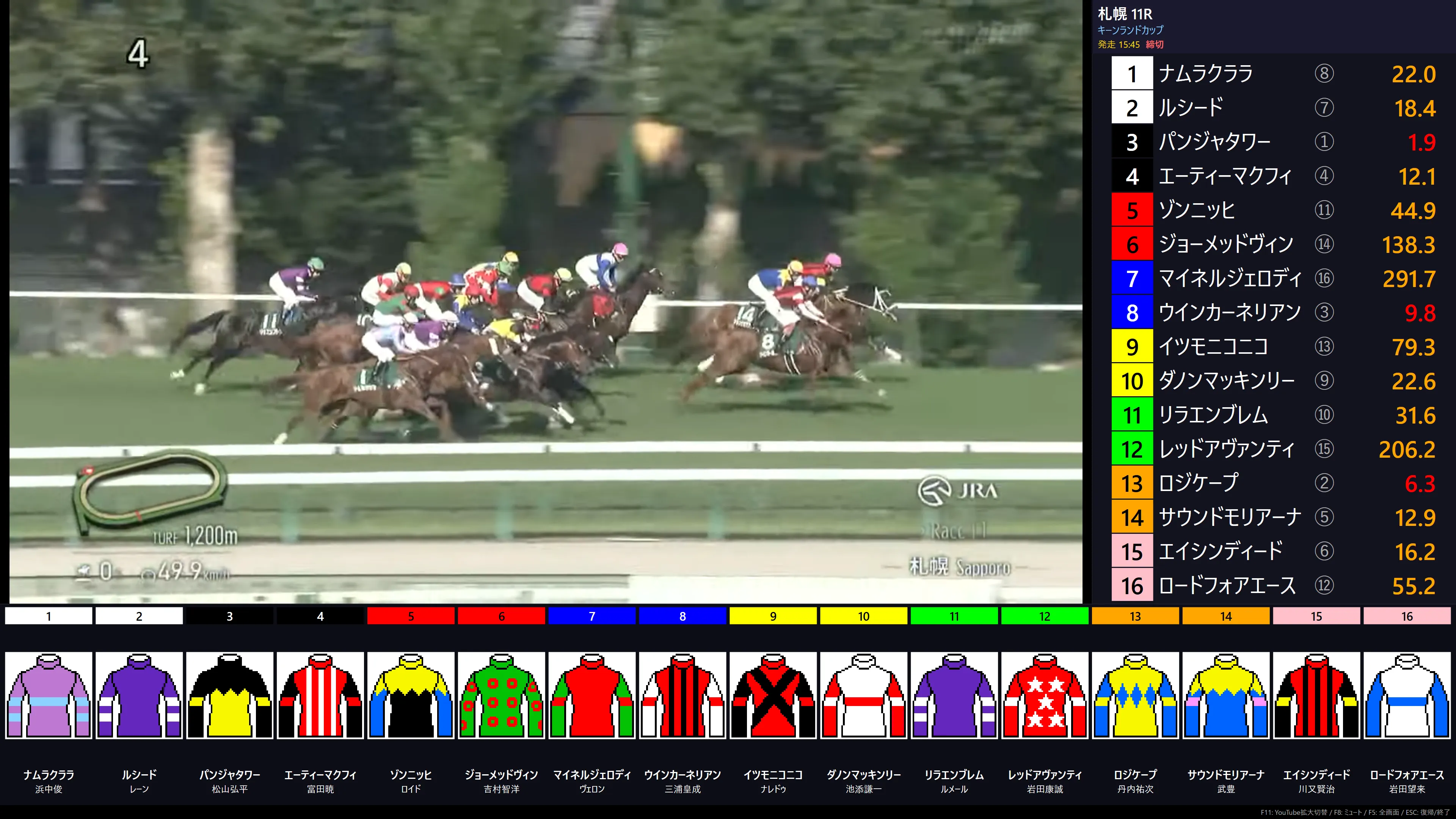
起動方法とモード設定
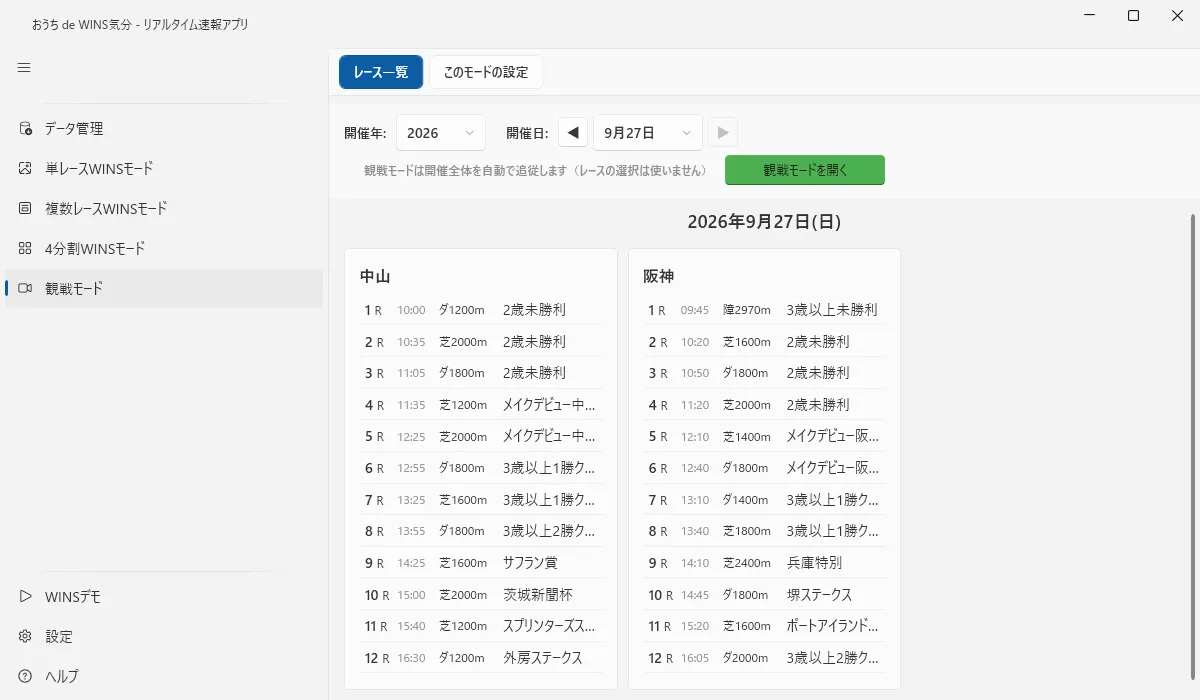
- 開催全体を自動追従
- YouTube配信、レース情報、単勝オッズ、出走馬を一画面に表示し、開催中のレースを自動で追いかけます。
- このモードの設定
- オッズ更新間隔、発走後の猶予時間、YouTube配信遅延を「このモードの設定」タブで調整します。
必要に応じて設定を変更
左ナビ下段の「設定」では外観・共通設定・JRA-VANを変更できます。 画面切り替えやオッズ表示などモード固有の項目は、各モードページの「このモードの設定」にあります。
外観
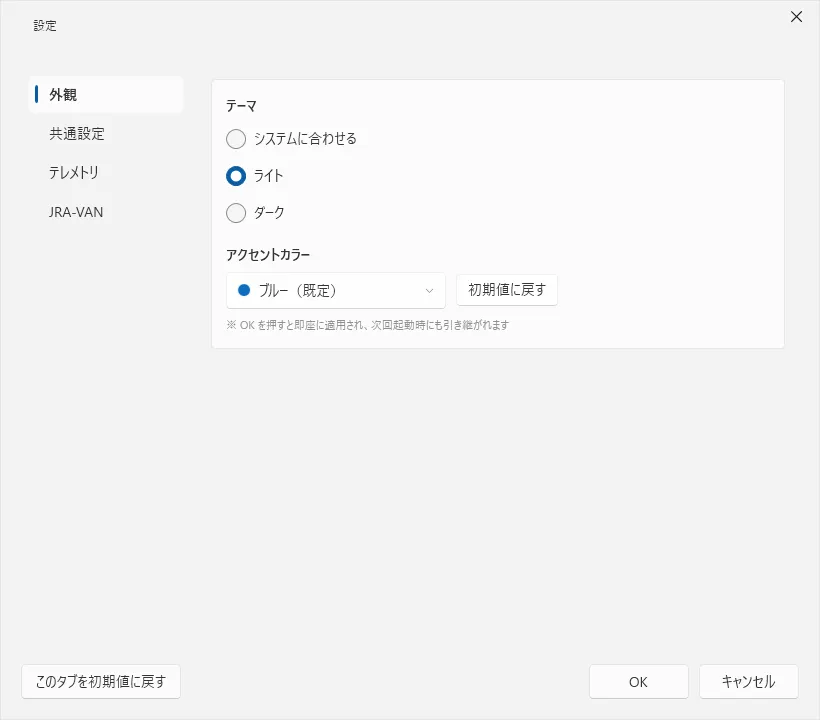
- テーマとアクセントカラー
- ライト/ダークテーマと、ボタンや選択項目に使うアクセントカラーを選べます。
- 文字と画面の見やすさ
- 操作画面やヘルプも選択したテーマに合わせて表示されます。
共通設定
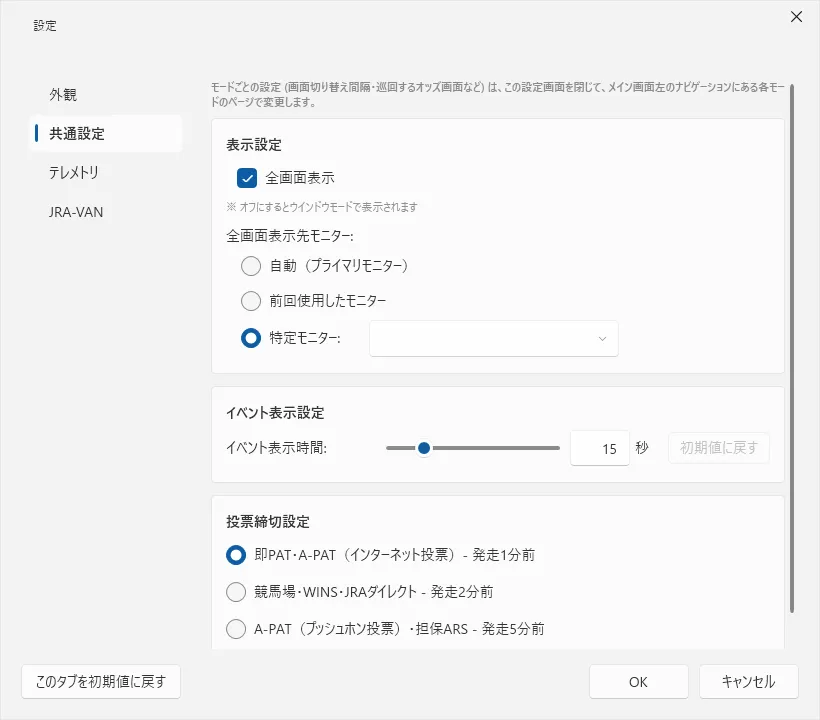
- 表示方法
- WINSモードの全画面表示と、表示先モニターを選びます。
- イベント表示時間
- 払戻確定や馬体重発表などのイベント通知を表示する時間を設定します。
- 投票締切設定
- オッズ画面に表示する締切時刻の基準を、ご利用の投票方法に合わせて選びます。即PAT・A-PAT(インターネット投票)は発走1分前、競馬場・WINS・JRAダイレクトは発走2分前、A-PAT(プッシュホン投票)・担保ARSは発走5分前です。
JRA-VAN
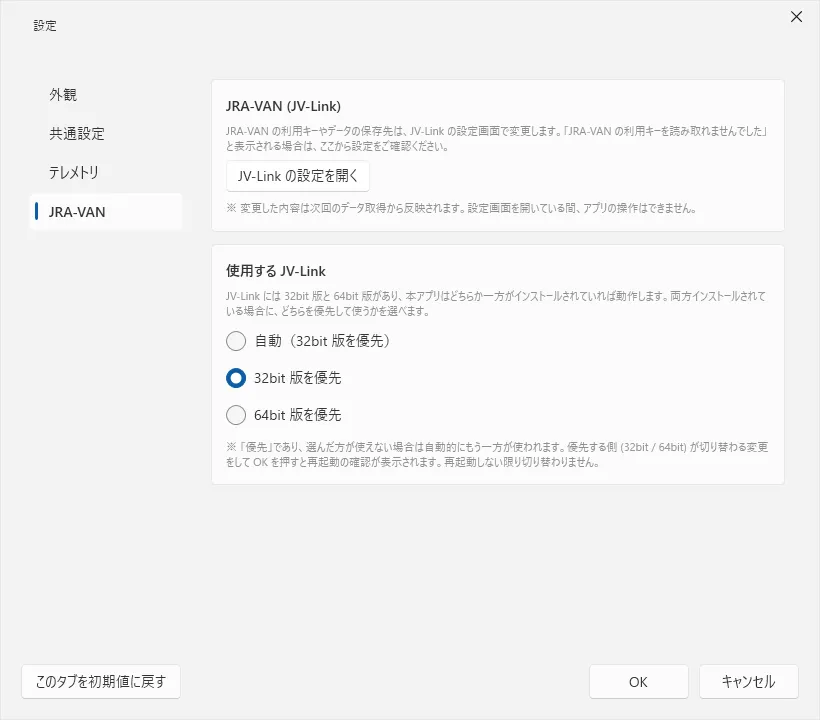
- 使用する JV-Link
- 32bit版・64bit版のどちらのJV-Linkを優先して使うかを選びます。既定は「自動(32bit 版を優先)」です。「優先」であり、選んだ側が使えないときは自動的にもう一方が使われます。優先する側(32bit/64bit)が切り替わる変更をしてOKを押すと再起動の確認が表示され、再起動しない限り切り替わりません。
- JV-Link設定
- JV-Linkの設定画面をアプリから開き、そこでJRA-VANデータラボの利用キーを設定できます。利用キーはJV-Linkが管理します。
- 接続に困ったとき
- 利用資格や常駐サービスに問題がある場合は、画面の案内に沿って設定を確認できます。